Access points
Cada sitio tiene la lista de sus equipos (router, gateway o access point), identificados por su MAC. Está en la pestaña Access Points del sitio (Organización → Sitios → (el sitio)).
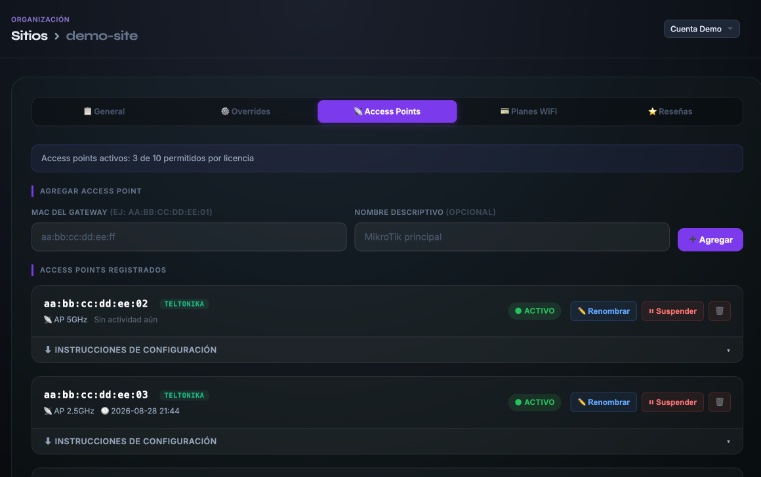
Guarda el sitio antes de agregar equipos.
Agregar un equipo
- En Agregar access point, escribe la MAC del gateway en formato
aa:bb:cc:dd:ee:ff. - Opcional: un nombre descriptivo, por ejemplo "MikroTik principal" o "AP Terraza".
- Pulsa Agregar.
Registra todos los equipos que dan el portal. Bitwifi puede rechazar logins que lleguen por equipos que no están registrados en el sitio.
¿Qué MAC uso? La del equipo que redirige al portal: el router en MikroTik, el AP en Aruba o Grandstream, el gateway en Teltonika. En la guía de cada integración se indica cuál es.
Estados
| Estado | Qué significa |
|---|---|
| Activo | El equipo funciona normalmente. |
| Pendiente | Registrado pero sin aprobar. Pulsa Aprobar. |
| Suspendido | El portal rechaza los logins que llegan por ese equipo: el huésped ve "Este dispositivo está suspendido". Útil si un equipo se instaló en un lugar que no corresponde o si dejaste de dar servicio en ese punto. |
Para cada equipo también ves su IP pública y la fecha de la última actividad. Con Renombrar cambias su nombre y con 🗑 lo eliminas.
Licencia
La licencia de la cuenta define cuántos access points activos puede tener cada sitio. Encima de la lista ves "Access points activos: X de Y permitidos por licencia". Si necesitas más, pídelo al equipo de Bitwifi.
Instrucciones de instalación
Según el tipo de hardware, cada equipo muestra sus instrucciones con los valores exactos de tu sitio:
- MikroTik: Descargar .rsc y los comandos
/tool fetchpara bajar las páginas de login. Ver la guía de MikroTik. - Aruba Instant On y Grandstream: las URLs y los datos de RADIUS para copiar en el equipo.
- Juniper Mist: las instrucciones de la WLAN y los hostnames permitidos.