Formulario de registro
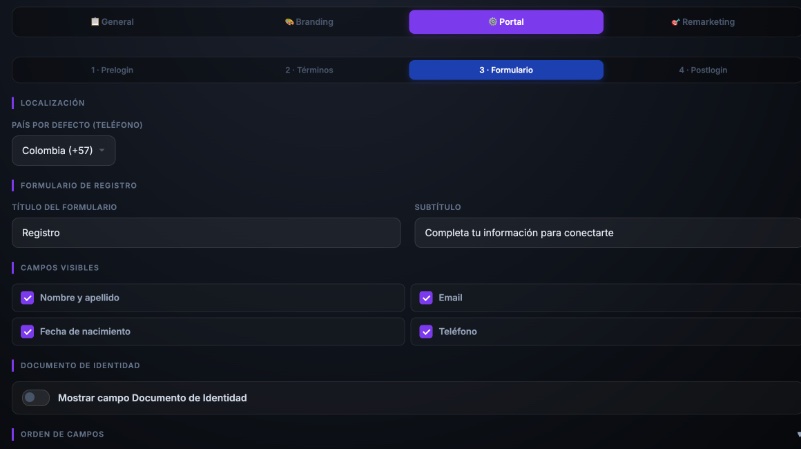
El formulario se configura por cuenta en Organización → Cuentas → (tu cuenta) → Portal → 3 · Formulario y aplica a todos sus sitios.
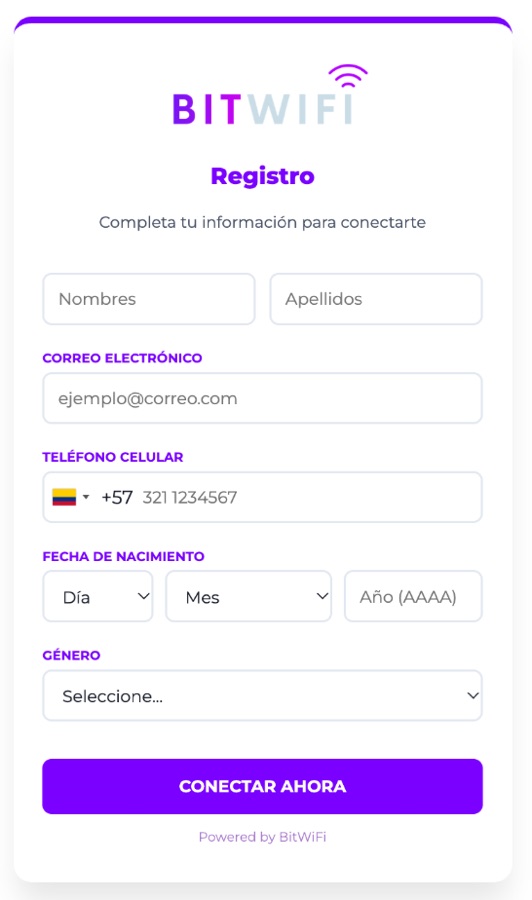
Así lo ve el huésped:
Título y subtítulo
- Título del formulario: por ejemplo "Registro".
- Subtítulo: por ejemplo "Completa tu información para conectarte."
Campos visibles
Activa los que quieras pedir:
- Nombre y apellido
- Fecha de nacimiento
- Teléfono
Con Orden de campos decides en qué posición aparece cada uno (documento, correo, teléfono y fecha de nacimiento).
Cada campo extra hace que menos gente termine el registro. Pide solo lo que vas a usar.
Teléfono
- País por defecto (teléfono): el país que aparece preseleccionado en el selector de prefijo. Se configura en Localización y cada sitio puede cambiarlo.
- Aviso de teléfono dudoso (en Sesión):
| Opción | Qué hace |
|---|---|
| Apagado | No revisa el número. |
| Avisar | Si el número parece incorrecto, le pide al huésped que lo revise, pero puede continuar. |
| Exigir corrección | Si el largo es imposible para ese país, no deja continuar hasta corregirlo. |
Si necesitas confirmar que el teléfono es real, usa el Registro con WhatsApp.
Documento de identidad
Activa Mostrar campo Documento de Identidad y define:
- Nombre del campo: por ejemplo "Cédula de Ciudadanía".
- Validación: sin validación o Cédula Ecuador (10 dígitos), que comprueba que el número sea válido.
Género y etnia
- Mostrar campo Género: con opciones por defecto o las tuyas (una por línea).
- Mostrar campo Etnia / Diversidad: con opciones por defecto o las tuyas.
Documento y etnia son datos sensibles en la mayoría de los países. Pídelos solo si tienes una base legal para hacerlo y menciónalos en tus términos. Bitwifi no los envía por webhook salvo que actives Datos sensibles en la integración.
Preguntas adicionales
Hasta tres preguntas propias, por ejemplo "¿Cómo te enteraste de nosotros?".
Para cada una:
- Activa la pregunta.
- Escribe la pregunta.
- Escribe las opciones de respuesta, una por línea.
En la primera pregunta también puedes elegir Respuesta libre: el huésped escribe su respuesta en vez de elegir una opción.
La primera pregunta es la pregunta prelogin: cada sitio puede reemplazarla por una propia en Sitios → (el sitio) → Pregunta prelogin, activando Override pregunta prelogin para este sitio. Su respuesta llega a tus integraciones en el campo answers del webhook.
Las respuestas se ven en Datos Usuarios → Registros y en la analítica.